Sau khi hoàn tất các biểu mẫu và chuẩn bị đầy đủ giấy tờ theo yêu cầu của NVC, bước upload hồ sơ lên CEAC là khâu quan trọng mà đương đơn cần thực hiện chính xác. Chỉ cần chọn sai danh mục, thiếu tài liệu hoặc gửi hồ sơ chưa đúng quy trình cũng có thể khiến việc xử lý phải bổ sung, điều chỉnh.
Cách upload hồ sơ lên CEAC khi làm hồ sơ định cư Mỹ sẽ được đội ngũ ViPass hướng dẫn chi tiết dưới đây, giúp bạn dễ dàng theo dõi từng bước và hạn chế những sai sót không đáng có.
Chuẩn bị tài liệu trước khi upload hồ sơ CEAC
Trước khi đăng nhập CEAC để tải hồ sơ, đương đơn nên hoàn tất việc scan và kiểm tra toàn bộ tài liệu trên máy tính hoặc điện thoại.
Định dạng tệp được chấp nhận
CEAC chấp nhận các file tài liệu ở những định dạng sau:
- PDF (.pdf) – đây là định dạng được khuyến nghị khi scan tài liệu.
- JPG (.jpg).
- JPEG (.jpeg).
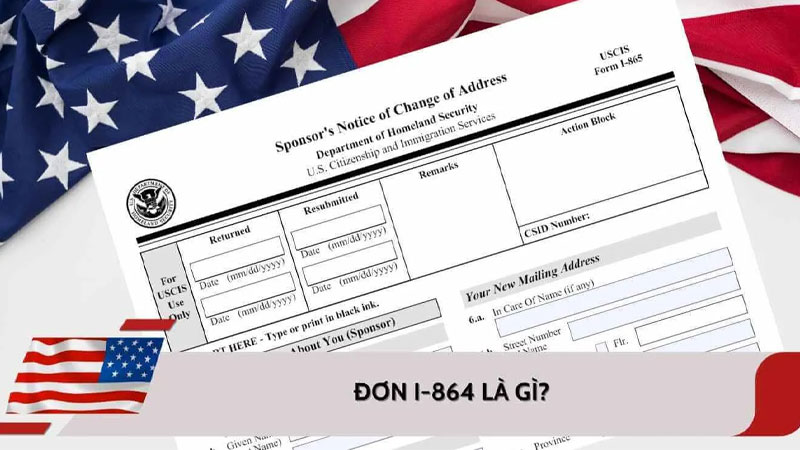
Mỗi tài liệu nên được lưu thành một file riêng. Nếu giấy tờ gồm nhiều trang, chẳng hạn Form I-864 hoặc một bộ giấy tờ có nhiều mặt/trang, cần scan toàn bộ thành một file duy nhất thay vì chia nhỏ thành nhiều file.
Không sử dụng file ZIP hoặc file có mật khẩu để upload. Nếu máy scan tự động lưu tài liệu ở định dạng khác, cần điều chỉnh phần File Type/Image Format trước khi lưu hoặc chuyển đổi sang PDF, JPG hoặc JPEG phù hợp.

Quy định về dung lượng tệp
Theo hướng dẫn scan và upload hiện hành của NVC, mỗi file tài liệu không được lớn hơn 2 MB. Nếu bản scan vượt quá giới hạn này, CEAC có thể báo lỗi khi tải lên.
Để giảm dung lượng mà vẫn giữ được khả năng đọc rõ tài liệu, có thể:
- Điều chỉnh độ phân giải khi scan;
- Lưu tài liệu dưới dạng PDF hoặc JPG/JPEG phù hợp;
- Nén file trước khi upload;
- Scan lại ở độ phân giải thấp hơn nếu file quá lớn.
NVC hướng dẫn mức scan khoảng 150 DPI trong tài liệu về scanning và uploading. Nếu máy scan tạo file có dung lượng quá lớn, người dùng có thể điều chỉnh phần Resolution hoặc Image Settings trong thiết bị rồi scan lại.
Không nên nén quá mức khiến chữ, con dấu, chữ ký hoặc các thông tin quan trọng bị mờ. Mục tiêu là đưa file về đúng giới hạn dung lượng nhưng vẫn bảo đảm NVC có thể đọc và kiểm tra toàn bộ nội dung.
Quy tắc đặt tên file và chất lượng bản scan
Tên file nên được đặt ngắn gọn, dễ nhận biết và thể hiện rõ loại giấy tờ. NVC khuyến nghị sử dụng họ tên hoặc Case Number kết hợp với loại tài liệu để dễ xác định file, chẳng hạn:
- Smith_John_BirthCertificate.pdf
- HCM1234567890_Passport.jpg
- Smith_John_PoliceCertificate.pdf
- HCM1234567890_I864.pdf
Không có yêu cầu chính thức rằng tên file bắt buộc phải viết liền và không được chứa khoảng trắng; quan trọng hơn là tên file phải rõ ràng, dễ phân biệt và tránh ký tự gây nhầm lẫn.
Về chất lượng, bản scan cần thể hiện đầy đủ và rõ ràng nội dung của giấy tờ. Nếu bản gốc có màu, NVC hướng dẫn nên lưu bản scan hoặc ảnh màu để giữ lại thông tin cần thiết trên tài liệu. Với giấy tờ có nhiều trang, tất cả các trang phải được scan chung thành một file.
Trước khi upload, nên mở từng file để kiểm tra:
- Đủ tất cả các trang của tài liệu;
- Không bị cắt mất phần nội dung, dấu hoặc chữ ký;
- Chữ và số liệu có thể đọc rõ;
- Hình ảnh, con dấu và thông tin nhận dạng không bị nhòe;
- Các trang được sắp xếp đúng thứ tự;
- Tài liệu nhiều mặt đã bao gồm cả mặt trước và mặt sau khi mặt sau có thông tin liên quan;
- File không vượt quá giới hạn dung lượng;
- Đúng định dạng mà CEAC chấp nhận.
Đối với giấy tờ bằng ngôn ngữ khác tiếng Anh, nếu hồ sơ yêu cầu bản dịch chứng thực, bản scan tài liệu gốc và bản dịch nên được gộp chung trong một file, đặt bản giấy tờ bằng ngôn ngữ gốc trước rồi đến bản dịch tiếng Anh.
Hướng dẫn các bước upload hồ sơ lên CEAC
Bước 1: Đăng nhập CEAC và kiểm tra thông tin hồ sơ
Truy cập hệ thống CEAC và đăng nhập bằng Case Number cùng Invoice ID Number được cung cấp trong Welcome Letter của NVC. Sau khi vào hồ sơ, kiểm tra lại thông tin của người bảo lãnh, đương đơn chính và từng thành viên đi cùng để bảo đảm đang thao tác trên đúng case.
Tại giao diện hồ sơ, CEAC sẽ hiển thị những mục cần hoàn thành, chẳng hạn Affidavit of Support Documents và Civil Documents. Đương đơn nên kiểm tra trạng thái của từng mục trước khi bắt đầu upload để xác định chính xác tài liệu nào còn thiếu. Nếu hồ sơ có nhiều thành viên, cần thực hiện phần giấy tờ tương ứng cho từng người theo yêu cầu hiển thị trên CEAC.
Bước 2: Hoàn tất DS-260 và chuẩn bị các nhóm hồ sơ cần tải lên
Trước khi upload giấy tờ, cần hoàn thành DS-260 cho từng thành viên đủ điều kiện xin visa định cư trong hồ sơ. Sau khi gửi DS-260, lưu và in Confirmation Page để sử dụng ở giai đoạn phỏng vấn.
Song song đó, chuẩn bị tài liệu theo từng nhóm mà CEAC yêu cầu. Hồ sơ thường bao gồm Affidavit of Support (AOS) và giấy tờ tài chính của người bảo trợ, cùng Civil Documents của đương đơn và các thành viên xin visa. Tùy trường hợp, tài liệu có thể gồm giấy khai sinh, giấy đăng ký kết hôn, giấy ly hôn hoặc chứng tử, hộ chiếu, giấy lý lịch tư pháp/cảnh sát và các giấy tờ khác theo yêu cầu đối với quốc gia của đương đơn.
Đối với tài liệu cần bản dịch có chứng nhận theo yêu cầu, nên chuẩn bị bản gốc hoặc bản sao dân sự tương ứng cùng bản dịch tiếng Anh thành một file, trong đó bản gốc đặt trước và bản dịch đặt sau. Cách sắp xếp này giúp NVC dễ đối chiếu khi xem xét hồ sơ.
Bước 3: Tải từng tài liệu lên đúng mục trên CEAC
Tại phần tài liệu tương ứng, chọn đúng loại giấy tờ cần nộp rồi thực hiện chức năng Upload. Mỗi tài liệu nên được tải vào đúng danh mục mà CEAC yêu cầu, tránh đưa giấy tờ của đương đơn này sang hồ sơ của thành viên khác hoặc chọn sai loại tài liệu.
Theo hướng dẫn NVC về scan và upload, CEAC chấp nhận các định dạng PDF, JPG và JPEG, trong đó PDF được ưu tiên. Mỗi file không được vượt quá 2 MB theo hướng dẫn tải tài liệu của NVC. Tài liệu nhiều trang nên được ghép thành một file duy nhất, thay vì tách từng trang thành nhiều file riêng lẻ. File ZIP hoặc file có mật khẩu không được chấp nhận.
Sau khi chọn file, kiểm tra lại tên tài liệu và nội dung trước khi xác nhận tải lên. Nếu bản gốc có màu, nên lưu bản scan hoặc ảnh chụp ở dạng màu để giữ đầy đủ thông tin trên tài liệu. Chất lượng bản scan cần đủ rõ để đọc được chữ, dấu, chữ ký và các thông tin quan trọng nhưng không nên để độ phân giải quá cao khiến dung lượng file vượt giới hạn.
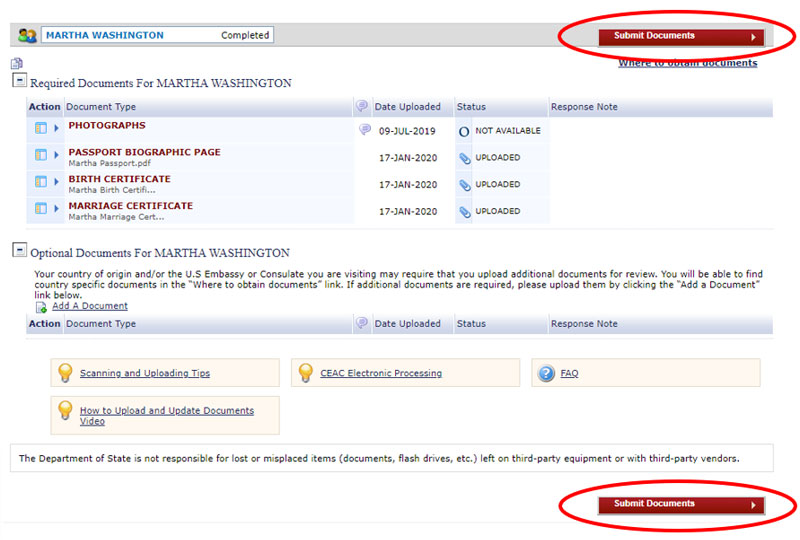
Bước 4: Kiểm tra trạng thái tài liệu và hoàn tất việc nộp hồ sơ
Sau khi upload, kiểm tra lại từng tài liệu trên CEAC để chắc chắn file đã được lưu thành công và xuất hiện đúng vị trí. Việc file đã upload thành công không đồng nghĩa hồ sơ đã được gửi cho NVC xem xét.
CEAC sẽ yêu cầu hoàn tất việc tải lên các tài liệu cần thiết của tất cả đương đơn xin visa và người bảo trợ tài chính trước khi cho phép thực hiện bước Submit Documents. Vì vậy, cần rà soát lại toàn bộ danh mục, đối chiếu với yêu cầu của từng người và bổ sung những tài liệu còn thiếu trước khi gửi.
Khi đã kiểm tra đầy đủ, thực hiện Submit Documents theo hướng dẫn trên hệ thống. Sau khi gửi, hồ sơ sẽ được đưa vào quy trình xem xét của NVC. Đương đơn nên thường xuyên kiểm tra CEAC và Messages Inbox để theo dõi thông báo hoặc yêu cầu bổ sung nếu NVC xác định hồ sơ còn thiếu, không hợp lệ hoặc cần chỉnh sửa.
Bước 5: Theo dõi kết quả và xử lý yêu cầu bổ sung nếu có
Sau khi Submit Documents, tiếp tục theo dõi trạng thái hồ sơ trên CEAC thay vì mặc định rằng toàn bộ giấy tờ đã được chấp thuận. Nếu NVC gửi thông báo yêu cầu bổ sung hoặc thay thế tài liệu, cần đọc kỹ nội dung thông báo, xác định đúng giấy tờ cần sửa và upload lại theo yêu cầu.
Khi phải thay thế một file, nên kiểm tra lại nội dung, chất lượng scan, định dạng và dung lượng trước khi tải lên. Đồng thời, cần bảo đảm những tài liệu khác trong hồ sơ vẫn đầy đủ và đúng người. Sau khi hoàn tất phần bổ sung, thực hiện lại thao tác gửi tài liệu theo hướng dẫn của CEAC nếu hệ thống yêu cầu.
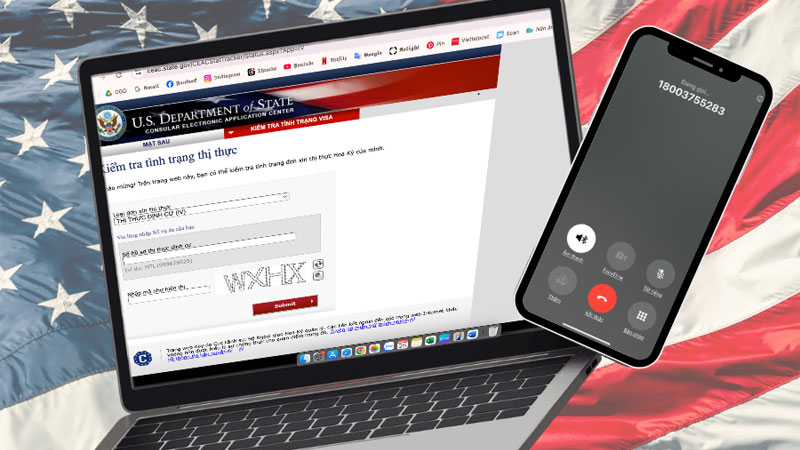
Tổng hợp các lỗi upload CEAC thường gặp và cách khắc phục
1. File vượt quá dung lượng CEAC cho phép
Đây là lỗi thường gặp khi scan giấy tờ ở độ phân giải quá cao hoặc ghép quá nhiều trang vào một file. Theo hướng dẫn scan và upload của NVC, mỗi file tải lên CEAC không được vượt quá 2 MB.
- Cách khắc phục: giảm độ phân giải khi scan, nén PDF hoặc tối ưu dung lượng hình ảnh trước khi upload. Không nên giảm chất lượng quá mức khiến chữ, dấu, chữ ký hoặc các thông tin quan trọng bị mờ.
2. Tải file sai định dạng
CEAC chấp nhận các định dạng PDF, JPG và JPEG theo hướng dẫn của NVC. Vì những file được lưu ở định dạng khác có thể không được hệ thống chấp nhận.
- Cách khắc phục: chuyển tài liệu sang PDF, JPG hoặc JPEG trước khi upload. Với tài liệu nhiều trang, PDF thường thuận tiện hơn vì có thể gom toàn bộ các trang của cùng một giấy tờ vào một file duy nhất.
3. Tài liệu nhiều trang nhưng bị tách thành nhiều file
Một giấy tờ có nhiều trang nhưng đương đơn upload từng trang thành các file riêng biệt có thể khiến hồ sơ khó kiểm tra hoặc không đúng cách chuẩn bị tài liệu.
- Cách khắc phục: ghép các trang thuộc cùng một tài liệu thành một file trước khi tải lên. Cần kiểm tra thứ tự trang và bảo đảm không bỏ sót mặt trước, mặt sau hoặc trang có thông tin quan trọng.
4. Scan hoặc ảnh chụp tài liệu quá mờ
File vẫn có thể được tải lên nhưng nội dung không đủ rõ để NVC kiểm tra. Những vấn đề thường gặp gồm chữ bị nhòe, mất góc giấy, thiếu dấu, không nhìn rõ chữ ký hoặc ảnh chụp bị lóa.
- Cách khắc phục: scan hoặc chụp lại tài liệu trên bề mặt phẳng, đủ ánh sáng và giữ toàn bộ trang trong khung hình. NVC khuyến nghị chất lượng scan khoảng 150 DPI; nếu file quá lớn, có thể giảm dung lượng thay vì để độ phân giải quá cao.
5. Tài liệu gốc có màu nhưng bản scan bị mất thông tin màu
Một số giấy tờ có dấu, ký hiệu hoặc đặc điểm nhận diện thể hiện bằng màu. Nếu chuyển sang bản đen trắng, một số chi tiết có thể khó nhận biết.
- Cách khắc phục: khi tài liệu gốc có màu, nên lưu bản scan hoặc ảnh chụp ở chế độ màu để giữ đầy đủ thông tin trên bản gốc.
6. Đặt tên file khó nhận biết hoặc không nhất quán
Tên file quá chung chung như scan001.pdf, document.pdf hoặc image123.jpg khiến việc xác định nội dung tài liệu trở nên khó khăn, đặc biệt khi hồ sơ có nhiều đương đơn.
Cách khắc phục: đặt tên ngắn gọn, dễ nhận diện, có thể kết hợp họ tên hoặc Case Number với loại giấy tờ. Ví dụ:
- NGUYEN_Case123_BirthCertificate.pdf
- NGUYEN_Case123_PoliceCertificate.pdf
- NGUYEN_Case123_MarriageCertificate.pdf
NVC yêu cầu tên file phải dễ nhận biết; không có cơ sở để khẳng định rằng tên file bắt buộc phải viết liền và không được sử dụng khoảng trắng.
7. Upload nhầm tài liệu vào sai mục
CEAC phân chia tài liệu theo từng nhóm và từng đương đơn. Một giấy khai sinh, hộ chiếu hoặc giấy lý lịch tư pháp có thể bị tải nhầm sang mục của người khác hoặc sai loại tài liệu.
- Cách khắc phục: trước khi nhấn upload, kiểm tra tên đương đơn, nhóm tài liệu và loại giấy tờ đang được chọn. Sau khi tải xong, rà soát lại danh sách tài liệu trên CEAC để phát hiện nhầm lẫn trước khi Submit Documents.
8. Quên upload tài liệu bắt buộc
Đây là nguyên nhân phổ biến khiến nút Submit Documents chưa được kích hoạt. CEAC có thể hiển thị trạng thái Missing đối với tài liệu mà hệ thống xác định còn thiếu.
- Cách khắc phục: kiểm tra lần lượt phần Affidavit of Support Documents và Civil Documents của tất cả người liên quan đến hồ sơ. Không chỉ kiểm tra đương đơn chính mà phải rà soát từng người xin visa và từng người bảo trợ tài chính được liệt kê trên CEAC.
9. Đã upload nhưng chưa thực hiện “Submit Documents”
Một lỗi dễ nhầm là cho rằng tải file thành công đồng nghĩa với việc NVC đã nhận hồ sơ. Thực tế, CEAC tự động lưu tài liệu đã upload, nhưng NVC chưa thể xem xét hồ sơ cho đến khi người dùng hoàn tất bước Submit Documents theo yêu cầu của hệ thống.
- Cách khắc phục: sau khi upload đầy đủ, kiểm tra trạng thái từng tài liệu, bảo đảm không còn mục bắt buộc ở trạng thái Missing và thực hiện Submit Documents.
10. Tài liệu dịch được upload không đúng cách
Đối với giấy tờ cần bản dịch có chứng nhận theo yêu cầu, việc chỉ tải bản dịch mà không kèm tài liệu gốc hoặc bản sao tương ứng có thể khiến hồ sơ chưa đáp ứng yêu cầu.
- Cách khắc phục: nếu cần bản dịch được chứng nhận, NVC hướng dẫn scan tài liệu gốc/bản sao giấy tờ dân sự và bản dịch tiếng Anh vào cùng một file, đặt bản gốc trước rồi đến bản dịch. Cần kiểm tra yêu cầu cụ thể đối với quốc gia của đương đơn trước khi upload.
11. File có mật khẩu hoặc được nén thành ZIP
CEAC không chấp nhận file ZIP hoặc tài liệu được bảo vệ bằng mật khẩu. Đây là lỗi có thể phát sinh khi người dùng muốn giảm dung lượng hoặc gom nhiều tài liệu vào một gói.
- Cách khắc phục: giải nén tài liệu và upload trực tiếp từng file ở định dạng được CEAC chấp nhận. Nếu file PDF quá lớn, sử dụng chức năng nén PDF phù hợp nhưng không đặt mật khẩu cho file.
12. File upload thành công nhưng bị NVC đánh dấu “Invalid Document”
Invalid Document hoặc trạng thái tương đương không nhất thiết có nghĩa hệ thống CEAC bị lỗi. Đây thường là dấu hiệu NVC đã xem xét tài liệu và xác định tài liệu có vấn đề, chẳng hạn thiếu nội dung, sai loại giấy tờ hoặc chưa đáp ứng yêu cầu.
- Cách khắc phục: mở phần Feedback/Response Note của tài liệu để đọc lý do NVC đưa ra. Sau đó chuẩn bị lại đúng loại giấy tờ, thay thế file bị từ chối và gửi lại theo hướng dẫn. Không nên chỉ tải lại nguyên file cũ nếu chưa xử lý nguyên nhân được NVC nêu rõ.
13. Không thể upload dù file đáp ứng yêu cầu
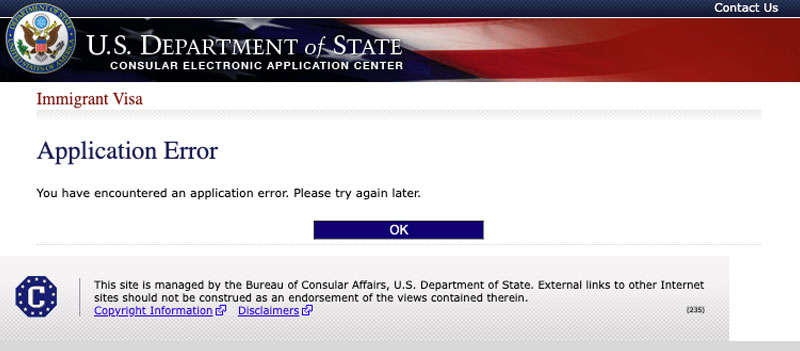
Một số trường hợp CEAC có thể gặp vấn đề kỹ thuật khi tải tài liệu. Nếu file đúng định dạng, đúng dung lượng nhưng vẫn không upload được, đương đơn nên kiểm tra lại file và thử thao tác lại.
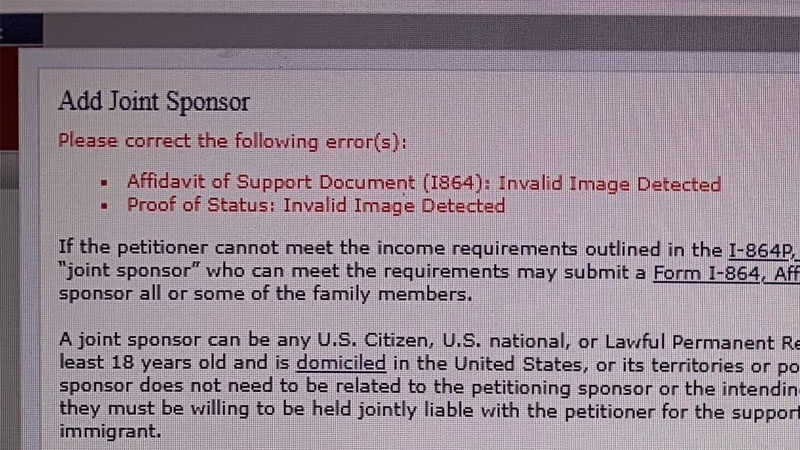
Đối với lỗi hình ảnh cụ thể như “Invalid Image Detected”, hướng dẫn CEAC cho biết có thể lưu biểu mẫu đã hoàn thành dưới dạng PDF rồi thử upload lại. Nếu vẫn không xử lý được, cần sử dụng kênh liên hệ phù hợp của NVC để báo lỗi và cung cấp thông tin cần thiết.
14. Đăng nhập CEAC bị lỗi hoặc không truy cập được hồ sơ
Không phải mọi lỗi liên quan đến upload đều xuất phát từ file. Đôi khi người dùng không thể vào hồ sơ do nhập sai Case Number/Invoice ID, gặp lỗi hệ thống hoặc vấn đề truy cập.
- Cách khắc phục: kiểm tra chính xác thông tin đăng nhập và thông báo lỗi hiển thị. Nếu đã sử dụng đúng thông tin nhưng vẫn không thể truy cập, nên lưu lại ảnh chụp màn hình lỗi và liên hệ NVC thông qua Public Inquiry Form theo hướng dẫn chính thức.
15. Hồ sơ đã nộp nhưng chưa kiểm tra Messages trên CEAC
Sau khi gửi hồ sơ, NVC có thể đăng thông báo hoặc yêu cầu bổ sung trực tiếp trong tài khoản CEAC. Nếu chỉ chờ email mà không kiểm tra tài khoản, đương đơn có thể bỏ sót hướng dẫn xử lý tài liệu.
- Cách khắc phục: thường xuyên kiểm tra Messages và trạng thái của từng tài liệu trên CEAC. Khi NVC yêu cầu bổ sung hoặc thay thế giấy tờ, cần đọc kỹ phản hồi, thực hiện đúng yêu cầu rồi upload lại tài liệu.

Hy vọng bài viết trên đã cung cấp cho bạn cái nhìn toàn diện và hướng dẫn chi tiết để tự thực hiện upload hồ sơ ceac một cách trơn tru. Bằng cách tuân thủ đúng định dạng và lưu ý các lỗi reject document thường gặp, bạn hoàn toàn có thể tự tin hoàn thiện bước quan trọng này.
Nếu cần hỗ trợ rà soát tính pháp lý hoặc gặp sự cố phức tạp trong quá trình nộp hồ sơ, ViPass luôn sẵn sàng tư vấn và cung cấp giải pháp tối ưu nhất cho diện visa của bạn.